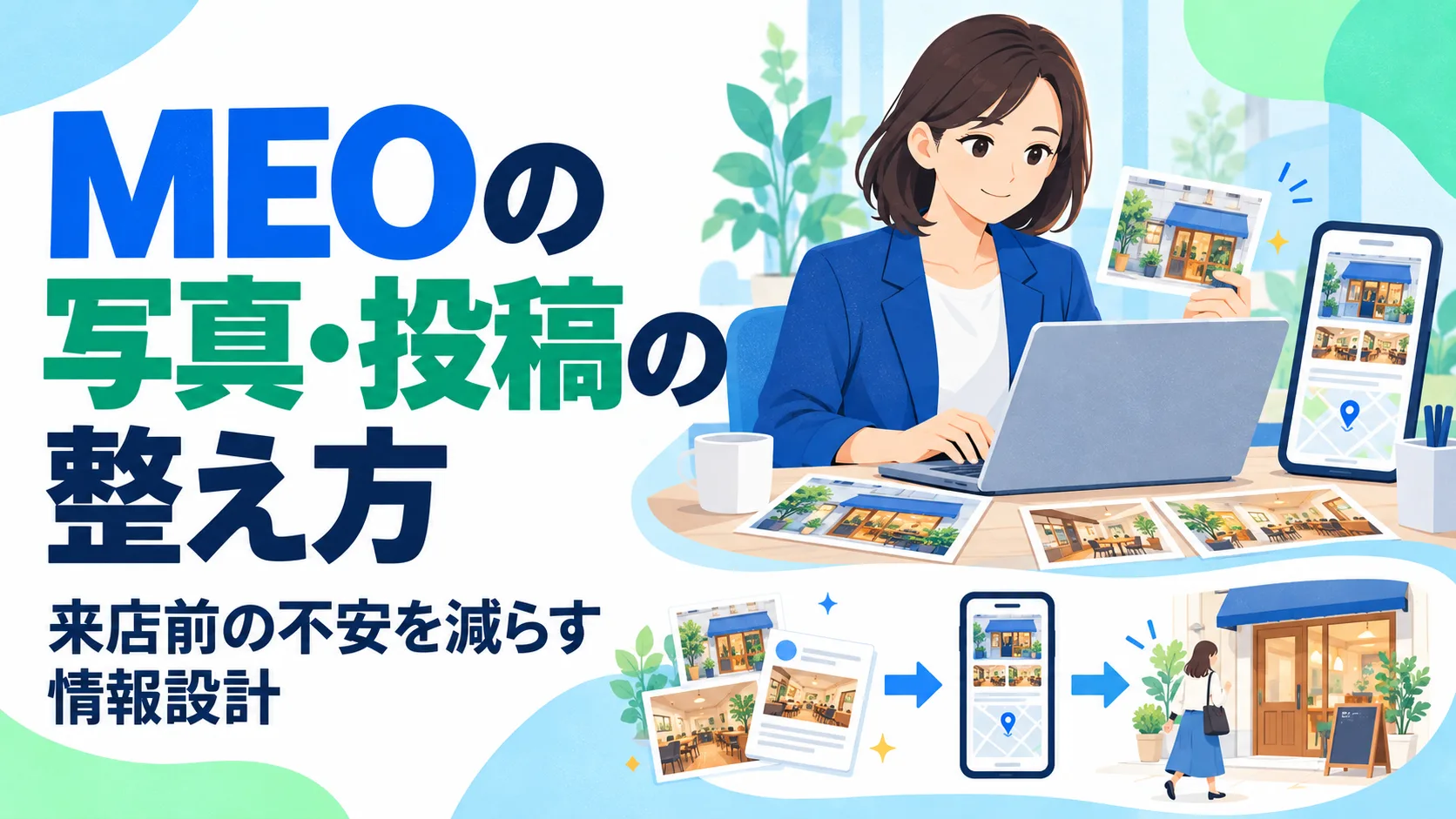
写真と投稿で解消する疑問を決める
写真を増やすときは、顧客が何を知りたいかを先に決めます。店舗を見つけられるか、店内で落ち着いて過ごせるか、希望する商品があるかでは、必要な写真が違います。枚数を増やすだけでは、同じ場所を似た角度から撮った画像が並び、判断の材料が増えない場合があります。
投稿は、通常の説明に加えて、時期のある情報を伝える接点です。季節のメニュー、予約の受付、休業の案内など、内容に応じて使い分けます。毎日更新することを目的にすると、顧客に必要のない内容を繰り返したり、確認の負担が増えたりします。
写真も投稿も、順位を必ず上げる方法として紹介しないでください。この記事では、来店前の不安を減らし、利用するか判断しやすくする情報設計として扱います。作業の評価は、素材の数だけでなく、案内できていない疑問が減ったか、予約時の混乱が減ったかも確認します。
関連する解説:MEOの口コミ対策|依頼・返信・改善をつなぐ実務の進め方
写真を役割ごとに揃える
Googleは外観、内観、商品、サービスなどの写真について案内しています。自社で素材を揃えるときも、場面ごとの役割を決めると不足を探しやすくなります。外観なら、初めて来る人が実際の入口を見つけるために使えるかが重要です。
複合ビルの店舗では、建物全体の写真だけでは入口がわからないことがあります。道路からの見え方、入口、受付への経路を確認し、撮影できる範囲で案内します。店内写真は、席や設備が今の状態に合っているかを点検します。改装前の写真を新しい状態のように使わないでください。
商品やサービスの写真は、現在提供しているものを中心にします。写真に写る量や設備が追加料金の対象なら、サイト側で条件を説明します。理想のイメージと実際の提供内容を混ぜないことが、来店後の期待のずれを防ぐ基本です。
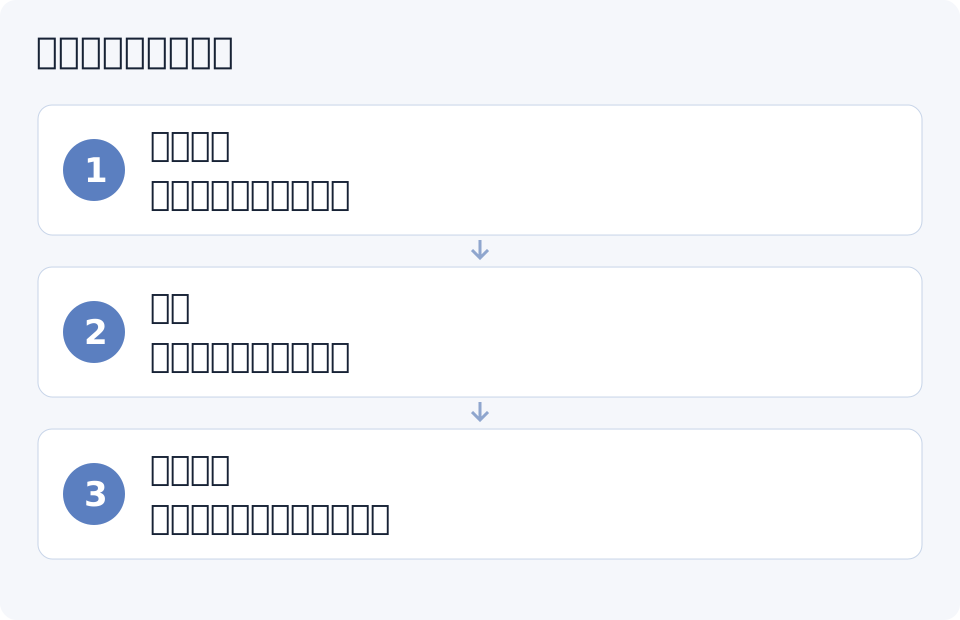
撮影前に用意する簡単な素材表
素材表には、写真の用途、撮影場所、担当者、使用してよい範囲、撮影日、見直す時期を記録します。「店舗写真」という一括の名前ではなく、「駅側から見た入口」「標準メニューの例」のように、何を伝える写真かがわかる名前にします。
撮影時は、顧客の顔、書類、画面、名札などが意図せず写っていないかを確認します。人物を掲載する場合は、使用先と利用期間を整理して同意を得ます。外注の撮影でも、自由に使えると思い込まず、契約で許されている範囲を確認してください。
現場の負担を減らすため、一度に撮る写真を役割でまとめます。営業前に外観と店内を撮り、商品が用意できる日に提供例を撮るなど、無理なく準備できる計画にします。撮影のために通常の接客を止める必要がある場合は、運営側と事前に調整します。
投稿はお知らせの種類で使い分ける
Googleビジネスプロフィールの投稿には、最新情報、特典、イベントなどの種類が案内されています。利用できる入力欄や表示は変わることがあるため、現在の画面と公式説明で確認します。この記事の運用例は、すべての業種に同じ機能があるという前提ではありません。
通常のお知らせは、何が変わるか、誰に関係するか、いつからか、どう利用するかを簡潔に書きます。特典は、対象商品、適用する期間、必要な条件を説明します。イベントなら、日時、場所、参加方法、定員など、参加の判断に必要な情報を確認します。
リンクを付ける場合は、投稿の約束と遷移先の内容を揃えます。「予約はこちら」と書いて、一般的な会社紹介へつながる状態は避けます。条件がページに載っていない場合、投稿を公開する前に、リンク先の説明を整えてください。
一つの投稿を具体的に組み立てる
架空のカフェが季節のメニューを案内する例を考えます。「新メニュー登場」だけでは、何があるのか、いつ食べられるのかがわかりません。商品名、提供期間、価格や提供時間を確認し、写真と一緒に伝えます。売り切れや予約の条件がある場合は、それも案内します。
文章の順序は、まず顧客に関係する変更を置き、次に条件、最後に行動の案内とする方法が考えられます。店の思いを長く書くより、利用する人が必要な部分をすぐ読めることを優先します。専門的な言葉が商品選びに必要でなければ、わかりやすい表現へ置き換えます。
写真と本文の対象が一致しているかも確認します。写真に写るセットのうち一部だけが対象なら、誤解がない説明にします。過去の投稿を流用するときは、日時や価格を一つずつ点検してください。小さな日付の誤りが、来店後のトラブルにつながることがあります。
公開前にリンクと現場の条件を点検する
下書きは、作成担当以外の人が顧客のつもりで読みます。対象、期間、料金、予約方法が理解できるかを確認し、曖昧な箇所を戻します。文章の見栄えだけでなく、店舗がその内容に対応できることも確認します。
スマートフォンで、画像の重要な部分が見切れていないか、文字が小さすぎないかを点検します。画像の中に長い条件を詰め込まず、本文やリンク先で読めるようにします。写真だけを見た人が実際には提供していないサービスを期待しないかも確認してください。
公開後は、表示の状態とリンクが正常かを確認します。下書きが保存されたことと、利用者へ公開されたことは違います。公開されない場合は、表示された理由と公式案内を確認して修正します。反映が遅いという理由だけで、同じ内容を大量に作り直すことは避けます。
スマートフォンで来店までを確認する
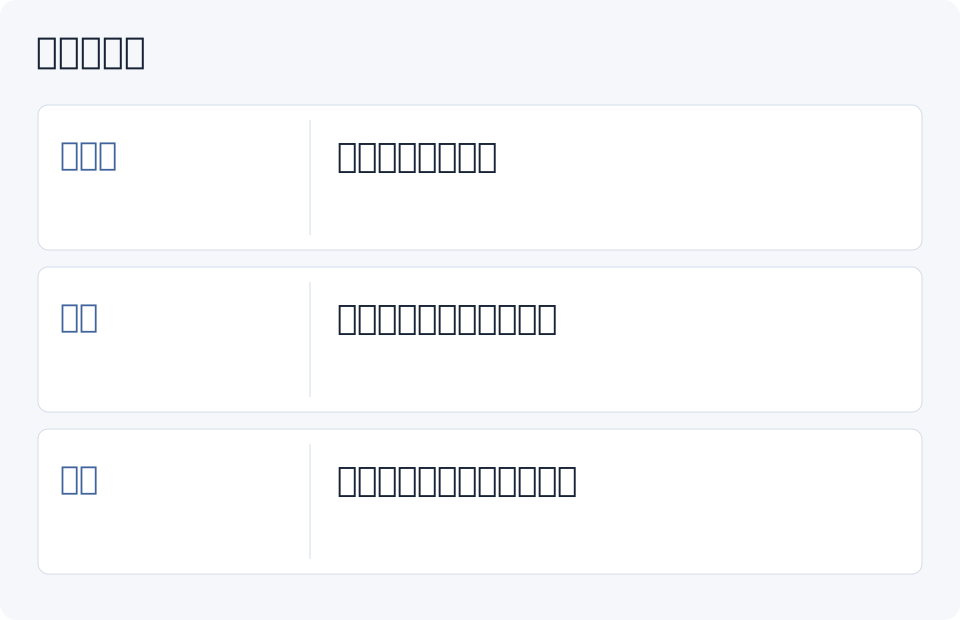
写真と投稿を公開する前に、スマートフォンで一連の利用を点検します。地図で店舗を見つけ、写真を読み、最新のお知らせを確認し、サイトや予約へ進むまでです。画像の出来だけではなく、途中に必要な条件が抜けていないかを確かめます。
外観写真は、地図の位置と実際の入口が対応しているかを確認します。建物に複数の入口がある場合、最も近い入口だけでは店舗へ進めないこともあります。説明できる情報はサイトへ置き、写真で示せる情報と組み合わせます。訪問したことのない人へ確認を頼む方法も考えられます。
投稿の画像は、見える範囲が画面によって変わっても、主な内容が理解できる構成にします。重要な日付や価格を端へ置くと、切れて見える可能性があります。表示が小さい状態で長文を読ませず、本文にも条件を記載します。画像だけに情報を閉じ込めないことが大切です。
リンク先は、ページが開くことだけでなく、予約や詳細の確認ができることを見ます。キャンペーンの案内から、終了したページへ進む状態は修正します。フォームで店舗を選ぶ必要があるなら、選択肢の名称と投稿の店舗名が一致しているかを点検してください。
点検した内容は、端末、日付、問題、対応の担当として残します。完了の印を付ける前に、修正後の画面をもう一度確認します。写真、投稿、サイト、予約の担当が違う場合も、同じ利用の流れを共通の確認対象にすると、部署の間の抜けを減らせます。
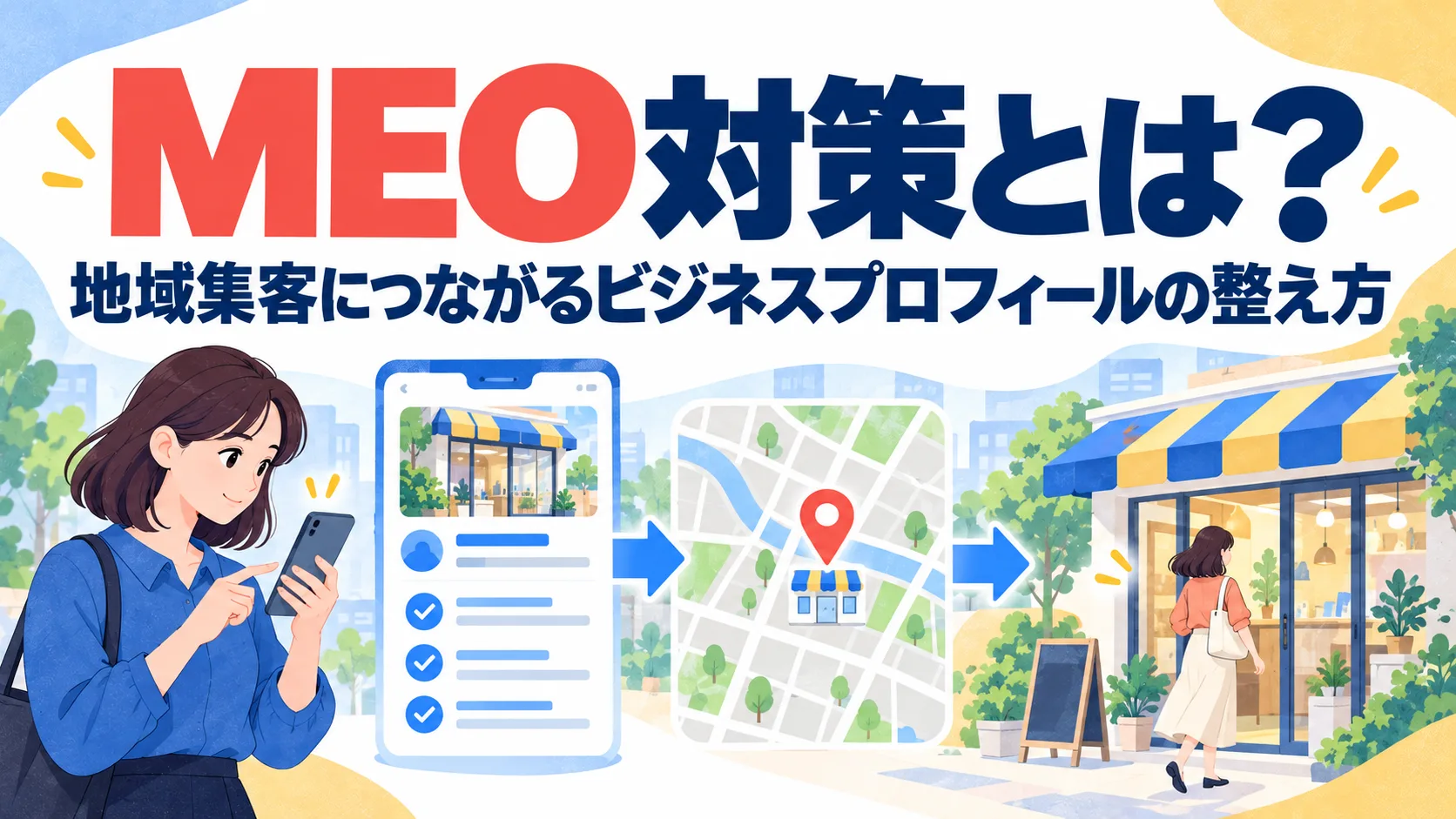
関連する解説:MEO対策とは?地域集客につながるビジネスプロフィールの整え方
関連する解説:複数店舗のMEO管理|店舗情報・更新・権限を揃える方法
業種別に素材の優先順位を考える
飲食店では、現在の料理、席、入口、利用時間などが候補になります。華やかな料理の写真だけでは、子ども連れで利用できるか、予約が必要かといった疑問に答えられない場合があります。設備や対応条件は、実際に案内できる内容を確認してから載せます。
美容やサービス業では、店内の雰囲気、施術や相談の流れ、対応する内容を示す素材が考えられます。顧客の人物写真や施術の前後を使う場合は、許可や表現の条件を確認します。画像が示す結果を、すべての利用者に同じように約束する文面にしないでください。
専門サービスでは、担当者、相談場所、受付の流れなど、安心して相談するための情報が候補です。機密の書類や顧客の画面が写らないよう、撮影場所を整えます。架空の相談場面を撮る場合は、実際の顧客事例であるかのように説明しないことも必要です。
物販では、取り扱う商品群と店舗の様子を分けて示します。在庫が日々変わる商品は、写真があるから必ず買えると受け取られない案内を考えます。取り寄せや店舗ごとの違いがあるなら、確認方法を記載します。写真に写る商品と、投稿で案内する対象を揃えてください。
ここで挙げたものは素材を選ぶ観点です。業種ごとに同じ枚数を揃える必要はありません。顧客が利用を決めるときの質問をもとに、優先する写真を選びます。素材の量より、現在の状態と利用条件を伝えられるかを確認しましょう。
小さな店舗向けの制作サイクル
制作に使える時間が少ない店舗では、月初に予定と不足する案内を確認し、素材をまとめて準備する方法が考えられます。必要な写真、時期のあるお知らせ、リンク先の更新を同じ表に置きます。撮影だけ終わって文章が作れない状態を避けるためです。
一つの素材を、用途に応じて使い分けることもできます。ただしSNSやサイトで使った画像が、プロフィールでも同じように読みやすいとは限りません。比率や表示の条件を確認し、重要な部分が見えることを点検します。内容が古くなった場合は、各使用先を一覧から探して更新します。
投稿の下書きは、対象、知らせる変更、利用条件、行動の案内という四項目から作れます。毎回ゼロから長い文章を考えるのではなく、必要な情報が揃った状態から整えます。AIを使って表現を短くする場合も、入力した事実以外の特典や条件を追加していないか確認します。
店舗確認の期限は、公開予定から逆算して決めます。担当者が休みの場合の確認先も用意します。確認が間に合わない内容を、推測で公開しないようにしてください。日付のある案内は、公開を延期できるか、今回は見送るかも含めて判断します。
月末は、制作した数と残った不足を確認します。撮影、承認、公開、期限管理のどこで止まったかを見て、作業を調整します。少ない回数でも、必要な情報が正しく更新される運用を作れば、次の季節やサービス変更にも対応しやすくなります。
古い写真と終了した案内を管理する
新しい投稿を追加する担当がいても、終了した案内を見直す担当がいないと、情報が積み上がるだけになります。素材表と投稿表に終了日や更新の必要な日を入れ、店舗の営業予定と一緒に確認する運用を作ります。
休業、改装、サービス終了などは、写真だけでなく、基本情報、公式サイト、予約ページにも関係します。どの接点を更新する必要があるかを一覧にし、一つだけ直して完了にしないようにします。過去の写真を保管するときは、現在使ってよい素材と区別します。
顧客が追加した写真は、自社が管理する素材とは異なります。古い写真が見えることも想定して、現在の状態を伝える資料を用意します。不適切な内容が疑われる場合は公式の報告方法を確認しますが、自社の都合だけで第三者の写真を自由に消せるとは考えないでください。
写真を増やす前の最終確認
新しい写真がないと投稿できないとは限りません。現在使ってよい素材があり、今回の案内を正しく示せるなら利用を検討できます。ただし商品、設備、店舗の状態が変わっている場合は、過去の写真を現在の提供内容として使わないようにします。
文字入りの画像を使う場合は、縮小した画面でも主な内容が読めるかを確認します。細かな条件は本文やサイトでも読めるようにします。画像を見られない人がいることも考え、内容を写真だけで説明したつもりにならないことが重要です。
素材を外注するときは、撮影や制作の範囲に加え、使用できる場所と期間を確認します。納品されたから自由に加工や再利用できるとは限りません。次の担当者が使うときにも判断できるよう、権利や許可の情報を素材表へ残します。
完成後にまず確認したいのは、現場の条件との一致です。広告のような見栄えを優先して、入口や利用方法がわからなくなっていないかを点検します。顧客が店を選び、利用するために必要な写真と説明を、継続して更新できる形にしましょう。
継続するテーマと改善の判断
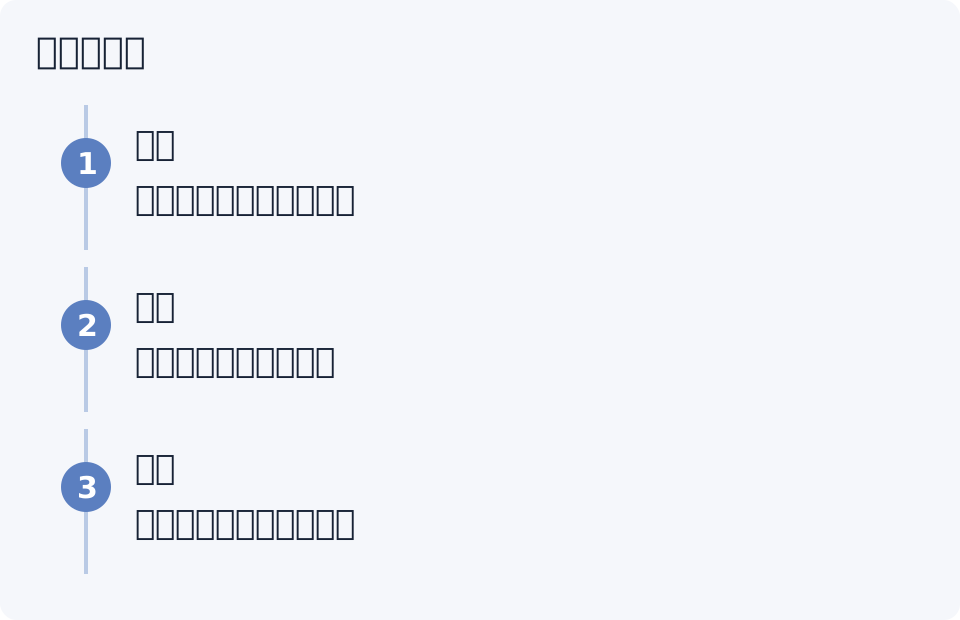
月の計画には、季節の情報、通常サービスの説明、来店方法など、顧客の疑問に対応するテーマを置きます。すべてを新しい企画にせず、重要な案内が不足していないかを確認する時間を含めます。店舗によって必要な頻度が違うため、毎日投稿を一律の条件にしません。
結果を見るときは、予約の質問、電話で聞かれる内容、現場の案内の混乱も資料になります。「入口がわかりにくい」という声が続けば、写真の種類を見直す理由があります。投稿の反応が小さくても、利用条件を正しく伝えるために残すべき内容もあります。
外部へ依頼する場合は、撮影、文章、店舗確認、公開、期限管理を分けて相談します。素材だけ納品されても、誰が更新するか決まらなければ運用は止まります。最初は必要な疑問をいくつかに絞り、撮影と更新が無理なく続く体制から整えましょう。
参考資料
公式資料の事実と、本文の実務上の提案・架空の例を分けて記載しています。確認日:2026年10月5日。
自社の課題を整理する
写真の用途整理、店舗のお知らせ、予約ページの情報を一緒に見直し、来店前に必要な案内を整えます。
支援について相談する →実施や運用の支援をお探しの方へ
記事で紹介した取り組みを自社で進めたい場合は、目標・現状・運用体制に合わせて支援内容をご提案します。