
Googleビジネスプロフィールのラベルとは
Googleビジネスプロフィールのラベルは、店舗(ビジネス情報)ごとに付けられる管理用の目印です。Googleビジネスプロフィール ヘルプでは、ラベルは複数のプロフィールをグループに分けるためのもので、一般には公開されないと案内されています。Googleマップや検索結果を見るお客様には表示されません。
ラベルが役に立つのは、主に次の2つの場面です。
- 店舗が増えたとき:管理画面でラベルを検索すると、そのラベルが付いた店舗をまとめて呼び出せます。
- Google広告で店舗を選ぶとき:住所アセット(広告に店舗の住所や地図を付ける機能)で使う店舗を、ラベルで絞り込めます。
1店舗だけの事業では、ラベルを付けなくても困ることはほとんどありません。ラベルの出番は、2店舗以上を管理する場合や、店舗ごとに広告の出し方を変えたい場合です。
Googleビジネスプロフィールの情報をGoogle広告で使う仕組みについて、Googleのビジネス プロフィール APIの資料でも、ラベルは主に広告の利用者が店舗と特定の広告キャンペーンを結び付けるために使われると説明されています。
ラベルの決まり(公式の仕様)
Googleビジネスプロフィールのラベルは、1店舗に最大10個、1つ50文字以内で付けられます。この上限は、Googleビジネスプロフィール ヘルプの一括アップロード用スプレッドシートの説明に書かれています。主な決まりは次のとおりです(2026年10月時点)。
| 項目 | 公式ヘルプの案内 |
|---|---|
| 公開範囲 | 一般には公開されない |
| 1店舗あたりの数 | 異なるラベルを最大10個 |
| 文字数 | 1つのラベルは50文字以内 |
| 使えない文字 | 「<」「>」などの無効な文字 |
| カンマを入れたいとき | スプレッドシートでは「%2c」と入力する |
| 管理画面での検索 | ラベルで検索すると、そのラベルの店舗と、ほかの項目が一致する店舗が表示される |
| Google広告での使い道 | 住所アセットのフィルタに使える |
ラベルとよく似た項目に「店舗コード(ビジネスコード)」があります。店舗コードは、店舗ごとに1つだけ付ける固有のIDで、一括アップロードでは必須です。ラベルは複数の店舗に同じものを付けてグループを作るもので、役割が違います。
参考:Google ビジネス プロフィール ヘルプ:ビジネス プロフィールで使用する一括アップロード用スプレッドシートを作成する
ラベルの付け方:1店舗ずつと一括アップロード
Googleビジネスプロフィールのラベルは、各プロフィールの「詳細設定」から付けます。Googleビジネスプロフィール ヘルプの手順は次のとおりです。
- Googleビジネスプロフィールを開く
- 「その他」アイコンから「ビジネス プロフィールの設定」を開く
- 「詳細設定」を選び、ラベルを追加する
詳細設定の変更は自動で保存されると案内されています。同じ「詳細設定」には、店舗コードや「Google 広告の電話番号」もあります。Google 広告の電話番号を入れると、住所アセットに、ビジネスプロフィールとは別の電話番号を表示できます。
店舗の数が多い場合は、一括アップロード用スプレッドシートの「ラベル」の列に入れて、まとめて登録・更新する方法もあります。Googleビジネスプロフィール ヘルプでは、既存の店舗を変えるときは、アカウントから最新のビジネス情報をダウンロードして編集するよう案内されています。過去と違う店舗コードを使うと、重複したビジネス情報ができるおそれがあるとされています。
スプレッドシートの取り込みは、ビジネス プロフィール マネージャ(複数のプロフィールをまとめて管理する画面)で行います。取り込む前にプレビューで「新規」と「変更」の件数を確かめ、想定より多ければ店舗コードを見直します。
関連する解説:複数店舗のMEO管理|店舗情報・更新・権限を揃える方法
Google広告でラベルを使う2つの方法
Google広告では、Googleビジネスプロフィールのラベルを、店舗を絞り込む条件として2つの場面で使えます。1つはビジネスプロフィールを広告アカウントにリンクするときのフィルタ、もう1つはロケーション マネージャーの地域グループです。
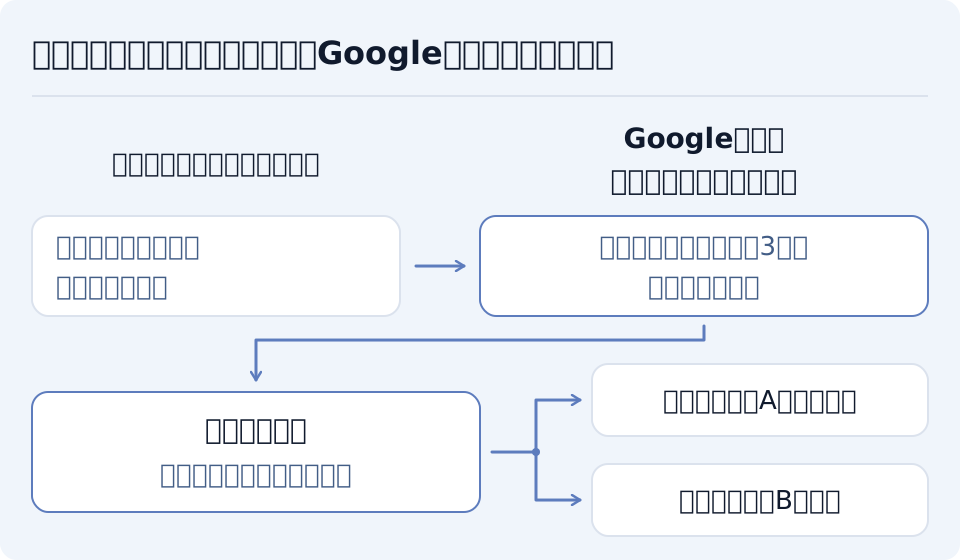
1つめは、アカウント単位のリンクのフィルタです。Google広告ヘルプでは、ビジネスプロフィールをアカウント単位でリンクしている場合、ラベルフィルタで同期する店舗を絞れると案内されています。
- ラベルは最大3つまで指定できる
- 複数のラベルは「すべて」ではなく「いずれか」の条件として扱われる
- ラベルは、Google広告でフィルタを使う前に、ビジネスプロフィール側で付けておく
- すでにアカウント単位でリンクしている場合は、ロケーション マネージャーで追加する
- ほかに、ビジネス名が完全に一致する店舗だけを同期するビジネス名フィルタもある
2つめは、地域グループです。地域グループは、店舗をまとめたグループで、キャンペーンや広告グループに適用できます。Google広告ヘルプの手順は次のとおりです。
- 「ツール」の「共有ライブラリ」から「ロケーション マネージャー」を開く
- 「地域グループ」タブでプラスボタンを選ぶ
- 地域グループの名前を入れ、「ラベルによるフィルタ」を選ぶ
- 「ラベルに次を含める」にラベル名を入れる(最大3つ)
- 保存する
Google広告ヘルプによると、ビジネスプロフィールでラベルを追加・削除すると、その変更がGoogle広告に同期され、ラベルがなくなった店舗はグループから外れます。新しく出した店舗に同じラベルを付ければ、広告の設定を作り直さずに対象に加えられる仕組みです。
2つの方法は、効く範囲が違います。使い分けの目安は次のとおりです。
| 方法 | 効く範囲 | 向いている場面 |
|---|---|---|
| アカウント単位のリンクのフィルタ | 広告アカウントに取り込む店舗そのもの | 広告に使わない店舗を、最初から取り込まない |
| 地域グループ(ラベルによるフィルタ) | 適用したキャンペーン・広告グループ | 地域や業態ごとに、広告で使う店舗を分ける |
アカウント単位のフィルタは、合わない店舗がアカウントに入らなくなるため影響が大きい設定です。迷う場合は、アカウントには全店舗を取り込み、地域グループで使い分ける方が、あとから戻しやすくなります。
ラベルの付け方のルールを決める
Googleビジネスプロフィールのラベルは、付ける前に「何のために使うか」と「名前の付け方」を決めておくと、店舗が増えても崩れません。ラベルは自由な文字列なので、担当者ごとに書き方がばらつくと、Google広告の絞り込みで店舗が漏れます。
以下は架空の例です。飲食店を8店舗運営している会社が、次のようにラベルの種類を分けたとします。
| ラベルの種類 | 付け方の例 | 主な使い道 |
|---|---|---|
| 地域 | 東エリア、西エリア | 地域ごとの広告キャンペーンに使う店舗を分ける |
| 業態 | ランチ営業あり、テイクアウトあり | 打ち出す内容が違う広告グループを分ける |
| 状態 | 新店、改装中 | 新店だけ広告を強める、改装中の店舗を外す |
| 担当 | 担当A、担当B | 社内の担当者ごとに店舗を一覧する |
名前を決めるときのポイントは次のとおりです。
- 表記をそろえる:「東エリア」と「東地区」のような揺れを作らない
- 意味を1つにする:1つのラベルに2つの条件を入れない
- 一覧を残す:使ってよいラベル名を社内の一覧表で管理する
- 広告用のラベルは数を絞る:Google広告のフィルタは最大3つまでなので、広告で使うラベルは少なく保つ
ラベルは公開されないとはいえ、店舗の管理者や代理店も見る項目です。お客様の個人情報や社外に出せない情報は入れないようにします。
ラベルを使う前の注意点と判断表
Googleビジネスプロフィールのラベルを広告で使う前に、絞り込みを変えたときに広告に出る店舗が変わることを確かめておきます。Google広告ヘルプでは、アカウント単位で地域グループから店舗を外すと、実質的にアカウントから店舗が外れることと、地域グループが空になると「住所アセットを使用しない」と同じ動きになることが案内されています。
以下は、ラベルを使うかどうかの判断の目安です。公式の基準ではなく、curveの実務上の提案です。
| 状況 | 考え方 |
|---|---|
| 1店舗だけで、広告も出していない | ラベルは付けなくてよい |
| 複数店舗があるが、広告は出していない | 地域と状態のラベルだけ付け、管理画面での検索に使う |
| 複数店舗で、全店舗を同じ広告に使う | 広告用のラベルは不要。将来に備えて地域のラベルだけ付ける |
| 店舗ごとに広告の出し方を変えたい | 広告用のラベルを決め、地域グループで使い分ける |
| 新店や休業中の店舗が出入りする | 状態のラベルで管理し、広告の対象を付け外しする |
なお、ビジネスプロフィールで臨時休業や閉業にした店舗は、住所アセットが広告に表示されなくなるとGoogle広告ヘルプで案内されています。休業中の店舗を外す目的なら、ラベルより先にビジネスプロフィールの営業状況を正しくしておくことが大切です。
よくある質問
参考資料
公式資料の事実と、本文の実務上の提案・架空の例を分けて記載しています。確認日:2026年10月23日。
- Google ビジネス プロフィール ヘルプ:プロフィールの詳細設定を管理する
- Google ビジネス プロフィール ヘルプ:ビジネス プロフィールで使用する一括アップロード用スプレッドシートを作成する
- Google ビジネス プロフィール ヘルプ:一括アップロード用のスプレッドシートをインポートする
- Google ビジネス プロフィール ヘルプ:Google のローカル検索結果のランキングを改善するヒント
- Google 広告ヘルプ:地域グループと GBP リンクのフィルタリングについて
- Google 広告ヘルプ:ロケーション マネージャーで地域グループを作成、管理する
- Google 広告ヘルプ:住所アセットの設定方法
- Google 広告ヘルプ:住所アセットについて
- Google for Developers:Google 広告との連携(Business Profile APIs)
自社の課題を整理する
現在の状況と目標を伺い、優先して見直す情報や施策を整理します。集客・Web制作・業務改善の支援について、curveへご相談ください。
支援について相談する →実施や運用の支援をお探しの方へ
記事で紹介した取り組みを自社で進めたい場合は、目標・現状・運用体制に合わせて支援内容をご提案します。