
今回の公式発表と提供状況
GoogleはGemini Omniを使うAsset Studioの動画制作を、Google広告内の機能として世界的に展開すると発表しました。ブランド情報や静止画、プロンプトを使った構成・動画の作成、場面やテンポの調整、複数の比率への出力などが案内されています。全アカウントで同時に利用できると断定せず、画面で確認します。
本記事は2026年10月4日時点の公式発表を起点に、運用で検討する事項を整理しています。以下の進め方はcurveの実務上の提案であり、Googleが指定する必須手順ではありません。機能の表示、対象キャンペーン、国や言語などの利用条件はアカウントごとに確認してください。
制作前の条件をまとめる
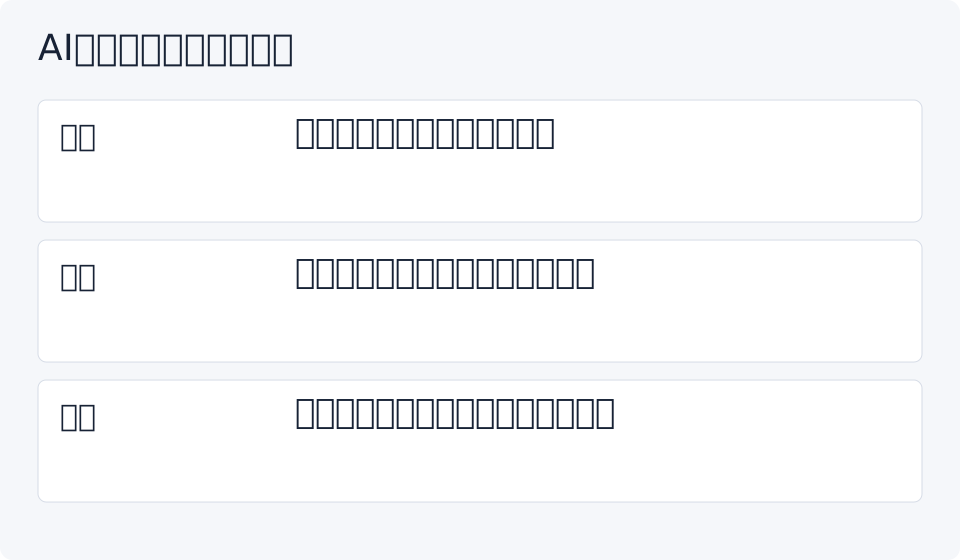
対象となる顧客、紹介するサービス、伝える利点、使用できる素材を整理します。自社の画像でも、広告に使う権利や人物の掲載条件を確認します。生成の入力へ顧客の非公開情報をそのまま含めないよう運用を決めます。
構成を先に確認する
短い動画では、課題、支援内容、相談方法のように要素を絞ります。最初から複数のサービスを紹介すると説明が散らばります。静止画や構成案で商品と文字の位置を確認してから、動画の調整に進むと手戻りを減らせます。
生成された内容を点検する
商品の形、ロゴ、文字、人物の表現、説明の正確さを確認します。生成された映像に実際の実績を示すような場面があれば、事実と誤解されないかを判断します。必要な修正が難しい素材は、そのまま広告に使わない選択も必要です。
配信後に改善する
動画を作れたことを完成とせず、広告の目的に対して評価します。相談の質、費用、ページへの移動などを見て、伝える内容や長さを見直します。制作時間が減ったかという社内の指標と、広告成果の指標を分けて残します。
着手前に作る確認シート
AI動画広告の制作を始める際は、最初に「今回変えたい状態」を一文で書きます。「成果を上げる」だけでは、作業の終わりを決められません。一つの訴求を伝える動画素材について、現在わかっていること、まだ判断できないこと、担当者に確かめることを分けます。目的が揃っていれば、途中で別の改善案が出たときも、今回の範囲へ含めるかを判断しやすくなります。
確認シートには、対象、目的、根拠、作業、確認者、再確認する日を設けます。根拠の欄には使用できる画像とブランドの資料の所在を書き、作業の欄には具体的に変更する部分を記載します。資料の名称だけでなく、どの期間、どのページ、どの条件を見たかも残します。別の担当者が同じ資料を開いた際に、今回の判断を追えることが目的です。
次に、構成、商品、文字、権利の確認を点検します。説明の不足と計測の不足を一緒に扱うと、何を直せば確認できるのかが曖昧になります。内容に関する作業は編集担当、設定に関する作業は制作や運用担当に分けても、確認の表は共通にします。部署ごとに別の前提で話が進まないよう、変更した条件を一つの場所に残しましょう。
この段階で生成できた動画をそのまま配信することを避けます。すぐに変更できる部分が見つかっても、原因の仮説と対応するかを考えます。作業のしやすさだけで優先順位を決めると、目立つ箇所は直っても相談や運用の問題が残る場合があります。事実の確認と見た目の調整を分けるという方針を、確認シートの冒頭へ記載しておくと、判断がぶれにくくなります。
具体例:社内で判断を揃える進め方
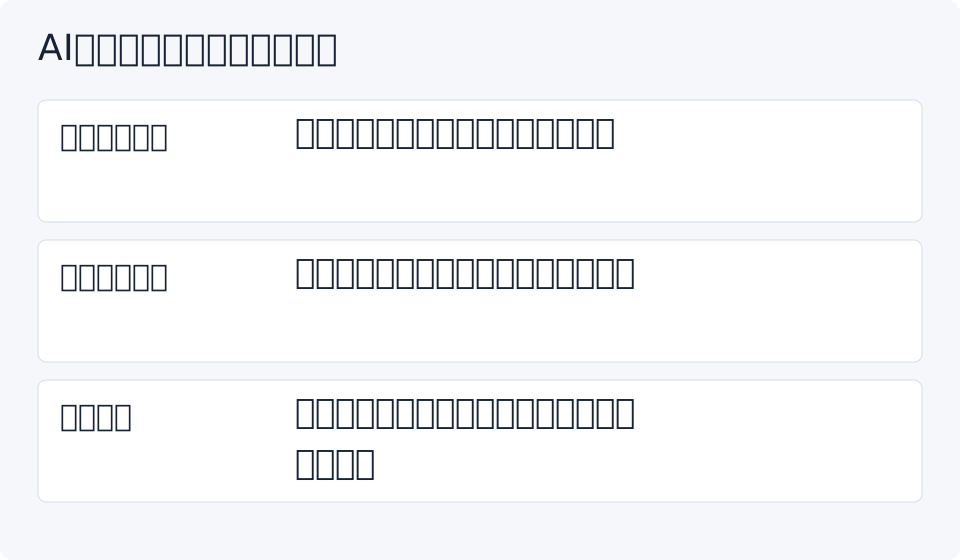
以下は、手順を理解するための架空の例です。法人向けサービスを提供する会社で、一つの訴求を伝える動画素材を見直すことになったとします。営業担当は相談の内容を、運用担当は閲覧や配信のデータを、制作担当は現在の表示や設定を持ち寄ります。実際の企業や成果を示す事例ではなく、役割を分けて確認するための例として読んでください。
最初の会議では、各担当の資料をそのまま比較せず、対象期間と対象の範囲を揃えます。営業が見ているのは契約した案件だけ、運用が見ているのは全体のアクセスだけ、という状態では同じ話ができません。使用できる画像とブランドの資料から今回の対象に関係する部分を選び、わからない情報は未確認として残します。数字を合わせるために推定値を足す必要はありません。
そのうえで、生成した場面が実績と誤解されないかを議題にします。営業の感覚も、画面上の数字も、どちらか一方で結論を決めません。たとえば対象外の相談が増えたという意見があれば、相談の分類方法と該当する説明を確認します。計測できない部分があれば、まず記録の仕方を決めます。改善案は、確認できた問題と対応する形で書き出します。
作業を始める前に、修正できない誤りがあれば別素材へ切り替えることを担当者同士で確認します。担当と期日が曖昧だと、本文を直しても関連する案内が古いまま残るなど、変更が途中で止まります。公開や配信へ進む担当、内容を確認する担当、結果を見る担当を決め、引き継ぎに必要な資料を添えます。個人の記憶だけに頼らないための整理です。
終了の判断は、作業が済んだかと、目的に近づいたかを分けます。文章や設定を更新できたことは作業の完了です。相談の質や運用の負担が変わったかは、一定の期間を置いて確認します。結果が出る前に成功と扱うことも、短期の変化だけで失敗と扱うことも避け、次に確認する条件を残します。
公開・運用後の確認と次の改善
変更後は、制作時間と広告成果を別々に見ることから始めます。確認する日を決めずに毎日数字を眺めても、比較の条件は揃いません。対象期間、曜日や季節、ほかの施策の変更があるかを記録します。特に複数の担当が同時に改善を行う場合は、どこがいつ変わったかがわからないと、結果の説明が難しくなります。
改善の前後には、対象全体の合計と、個別の内訳を両方見ます。全体が増えていても、重要な対象では変化していないことがあります。逆に合計が大きく変わらなくても、依頼に近い情報へ進む人が増える場合があります。一つの訴求を伝える動画素材を中心に見るという最初の方針へ戻り、目的に関係する変化を整理します。
想定と違う結果になったときは、すぐに元へ戻す前に、仮説と観察を分けます。「説明が不足している」は仮説であり、「同じ質問が相談で繰り返された」は観察です。観察したことを具体的に残せば、別の担当者にも検討できます。構成、商品、文字、権利の確認について、最初に揃えた条件が途中で変わっていないかを確認することも必要です。
次の改善は、情報が足りない部分を埋める作業と、効果を確かめる作業を分けます。前者は資料や説明を揃えることで完了を確認できます。後者は、期間や対象を決めて比較します。すべてを同じ期限で評価する必要はありません。事実の確認と見た目の調整を分けるという基本へ戻り、今回の結果から何がわかったか、何が残ったかを短い文章にまとめましょう。
担当者へ引き継ぐときのチェックリスト
引き継ぎ資料には、完成したページや設定へのリンクだけでなく、変更の理由を添えます。AI動画広告の制作では、表面の作業を再現できても、なぜその条件を選んだかが残っていないと、次の担当者が別の前提で変更する場合があります。対象外にしたことも簡単に書いておけば、次回の相談で範囲を決めやすくなります。
確認する項目は、目的が具体的か、一つの訴求を伝える動画素材の範囲が明記されているか、使用できる画像とブランドの資料へアクセスできるか、未確認事項が残っているか、という順番です。すべての資料を長い報告書へ貼り付けるより、判断に使った資料をたどれるようにします。日付や担当者の情報は、社内で必要な範囲で管理しましょう。
さらに、生成した場面が実績と誤解されないかを点検する担当を決めます。公開後に条件が変わった場合の更新先や、問題が見つかった場合の連絡先も資料へ加えます。頻繁に変わる情報は再確認日を設け、変わりにくい説明は必要なときに見直します。すべてを同じ頻度で更新するより、変更の起こりやすさに応じて管理するほうが続けやすくなります。
最後に、読者や利用者へ伝える内容を読み直します。専門知識のある担当者同士では省略できる前提も、初めて読む人には必要です。修正できない誤りがあれば別素材へ切り替えるという作業を、実際にどこまで終えたか説明できる状態にしておきます。依頼前の不安を減らす情報と、社内で確認する設定を混ぜず、それぞれ必要な場所で案内してください。
実務で使う点検表とレビュー
誰に、何を、どの順番で伝えるかを先に決めます。たとえば法人向けの支援なら、対象業務、支援の範囲、相談方法を整理します。映像の雰囲気だけを指定すると、サービスの説明から離れる場合があるため、事実として使える情報も添えます。
縦長と横長で同じ画面がそのまま使えるとは限りません。文字や商品が切れる、重要な説明が小さくなるなどの問題を、実際の出力で確認します。生成した映像だけを見て判断せず、広告に組み込まれる見出しやページとの関係も点検します。
確認の担当者は、資料を作った人とは違う視点で読みます。作業の理由を知らない状態でも、対象と条件が理解できるかを確かめてください。疑問が出た箇所は、説明の不足か、情報の未確認かに分けて戻します。前者は文章や配置を直し、後者は元の資料や担当者へ確認します。推測で説明を補うと、後から修正が必要になります。
点検表は、項目が多いほどよいわけではありません。今回の目的に関係する条件を先に置き、どこを確認すれば判断できるかを明記します。毎回同じ確認が必要な項目は定型にし、案件ごとに変わる条件は別の欄へ記載します。確認に使った資料が更新されている場合は、以前の判断へ影響するかも見直しましょう。
確認が終わったら、対応済み、追加確認が必要、今回は対象外という状態を残します。対象外の項目も理由があれば、次の担当者が引き継げます。完了の印だけでは、残った課題が見えません。次に確認する日と担当を記録し、必要な情報が揃ったときに再開できるようにします。
運用に余裕がない場合は、最も重要な対象から点検します。すべての項目を一度に直すために長期間止めるより、事実の誤りや判断を妨げる説明を優先します。ただし同時にいくつも変更すると比較が難しくなるため、変更のまとまりを決めます。作業を分ける目的は、手間を減らすことだけでなく、何を直したか説明できる状態を残すことです。
この点検表を外部の支援会社へ共有する場合は、公開できる情報と社内だけで扱う資料を分けます。契約や顧客情報を必要以上に添付するのではなく、調査に必要な範囲を決めて渡します。事業の目標、現在の状態、今回見直したい範囲が揃えば、担当者同士で次の作業を具体的に相談しやすくなります。
よくある質問
生成した素材をすぐ使えますか?
利用可能な機能が表示されても、生成内容の確認は必要です。商品やロゴ、文章、実績と受け取られる場面を点検します。手持ちの素材を入力する場合も、広告への使用条件を確認してから制作を進めます。
動画の長さはどう決めますか?
一律に長くしたり短くしたりするより、伝える課題と広告の掲載条件に合わせます。ひとつの訴求へ絞り、無音でも要点が理解できるか確認します。書き出した比率ごとに文字が切れていないか、操作画面に重ならないかも点検します。
生成回数を増やせば良い動画になりますか?
最初の条件が曖昧だと、候補が増えても選びにくくなります。対象、訴求、必要な素材、使わない表現を先に整理します。生成結果の違いを記録し、どの条件を直したかを残すと、次の制作でも判断を再利用できます。
参考資料
公式資料の事実と、本文の実務上の提案・架空の例を分けて記載しています。確認日:2026年10月5日。
自社の課題を整理する
現在の状況と目標を伺い、優先して見直す情報や施策を整理します。集客・Web制作・業務改善の支援について、curveへご相談ください。
支援について相談する →実施や運用の支援をお探しの方へ
記事で紹介した取り組みを自社で進めたい場合は、目標・現状・運用体制に合わせて支援内容をご提案します。